

En raison de l'énorme travail mis en par la communauté de jailbreak, nous avons le luxe de nos jours d'une tether-jailbreak d'être libéré en même temps que la mise à jour, et la version plus récente d'Apple sur iOS n'est pas une exception.
 Ceux d'entre vous qui ont - ou envisagent de - mise à jour vers iOS 5 pourrait être heureux d'apprendre qu'il peut être jailbreaké (tethered pour l'instant), vous permettant d'ajouter tous ceux hacks et modifications que vous connaissez et aimez.
Merci à l'œuvre de l'iPhone Dev-Team, vous pouvez jailbreaker votre appareil sur tethered-iOS 5 à l'aide Redsn0w 0.9.9b5 en suivant ce simple tutoriel.
iPhone Dev-Team Blog:
Les choses à retenir:
Cela ne fonctionnera pas avec l'iPad 2, ni l'iPhone 4S.
Ceci est un jailbreak tethered, ce qui signifie qu'il faudra vous connecter le téléphone à un ordinateur exécutant Redsn0w chaque fois que vous allumez le téléphone.
Avec cela, nous allons commencer!
Étape 1: Téléchargez et installez le nouvel iTunes 10.5 sur votre PC Windows ou Mac. Connectez votre appareil iOS avec votre ordinateur et assurez-vous d'effectuer une sauvegarde de tout.
Etape 2: Maintenant, mettez à niveau votre appareil iOS à la version finale d'iOS 5 à l'aide d'iTunes 10.5 sur votre PC Windows ou Mac. Les liens de téléchargement pour la version finale de iOS 5 peuvent être trouvés ici.
Étape 3: Télécharger la nouvelle Redsn0w 0.9.9b5 pour Mac ou Windows.

Étape 4: Cliquez sur le "Jailbreak" option, sélectionnez "Install Cydia" et suivez les instructions à l'écran pour entrer en mode DFU. Une fois que vous êtes en mode DFU, Redsn0w effectuera le jailbreak (sans avoir à sélectionnez le fichier IPSW manuellement! OUI, la nouvelle Redsn0w peut récupérer tous les fichiers nécessaires automatiquement à partir du serveur d'Apple).
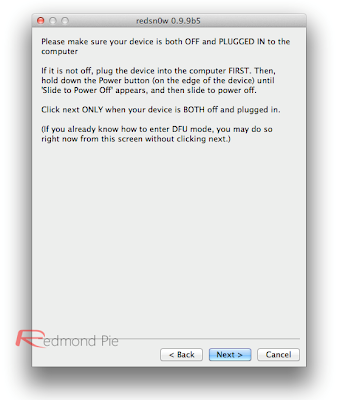 Démarrage en mode Jailbreak Tethered:
Étape 4: Une fois que vous avez installé Cydia, vous aurez besoin pour démarrer l'appareil dans un état tethered jailbreaké. Allez en mode DFU, puis dans "Extras", optez pour "Just Boot". Redsn0w sera ensuite démarrer votre appareil comme tethered. Remarque: En raison de la nature de cette jailbreak, vous devrez répéter cette séquence de démarrage à chaque fois que vous souhaitez redémarrer votre appareil.

Alternativement, les unlockers peuvent également utiliser Sn0wbreeze pour iPhone jailbreak sur iOS 5 avec baseband préservé.
Si et quand iOS 5 reçoit un jailbreak untethered, nous allons le couvrir, alors restez branchés!
Vous pouvez nous suivre sur Twitter ou vous joindre à notre page Facebook pour vous tenir à jour sur toutes les dernières nouvelles de Microsoft, Google et Apple
Lire la suite "Jailbreak iOS 5 sur iPhone 4, 3GS, iPad, iPod touch utilisant Redsn0w 0.9.9b5 [Final Version]"

Merci à l'œuvre de l'iPhone Dev-Team, vous pouvez jailbreaker votre appareil sur tethered-iOS 5 à l'aide Redsn0w 0.9.9b5 en suivant ce simple tutoriel.
iPhone Dev-Team Blog:
Avec l'officielle, aujourd'hui, iOS5 communiqué, redsn0w a été mis à jour 0.9.9b5 pour inclure les URL publiques pour les fichiers IPSW. De cette façon, pour la première fois iOS5 Jailbreakers n'ont pas besoin de fournir le fichier IPSW manuellement. C'est toujours un jailbreak tethered sur tous sauf l'ancien bootrom iPhone3GS, et il ne s'applique pas aux iPad2 ou de l'iPhone4S qui vient d'apparaitre.
Parce que le jailbreak est actuellement uniquement tethered pour la plupart des appareils, nous n'allons pas sortir une nouvelle PwnageTool encore. Au lieu de cela, nous avons décidé de construire certaines des fonctionnalités de PwnageTool sur redsn0w (puisque vous devez redsn0w pour "Just boot tethered" à chaque cycle d'alimentation de toute façon). Le nouveau "Custom IPSW" bouton sur l'écran Extras va créer un IPSW sans la mise à jour 4.3.3 ou bande de base pour 5.0gm (iPhone3GS et iPhone4 seulement, pour l'instant). Rappelez-vous à ne pas accidentellement restaurer le stock IPSW après avoir créé la coutume! La mesure commence avec NO_BB_ (pour "pas de bande de base»).
Vous devez entrer "Pwned DFU mode" avant d'essayer d'utiliser le fichier IPSW NO_BB_ avec iTunes (et votre fichier hosts ne peut pas être pointant vers les serveurs en raison du mécanisme nonce blob nouvelles qu'ils utilisent dans iOS5 Cydia).
Version 0.9.9b5 est disponible uniquement pour Mac pour l'instant, jusqu'à ce que nous pouvons faire plus de tests sur la version Windows du "Custom IPSW".
Nous travaillons actuellement sur une mise à jour de compatibilité normal existants des unlockers ultrasn0w. Après cela, nous allons essayer de résoudre le problème iBooks sur iOS5 jailbreaké.
Les choses à retenir:
Cela ne fonctionnera pas avec l'iPad 2, ni l'iPhone 4S.
Ceci est un jailbreak tethered, ce qui signifie qu'il faudra vous connecter le téléphone à un ordinateur exécutant Redsn0w chaque fois que vous allumez le téléphone.
Avec cela, nous allons commencer!
Étape 1: Téléchargez et installez le nouvel iTunes 10.5 sur votre PC Windows ou Mac. Connectez votre appareil iOS avec votre ordinateur et assurez-vous d'effectuer une sauvegarde de tout.
Etape 2: Maintenant, mettez à niveau votre appareil iOS à la version finale d'iOS 5 à l'aide d'iTunes 10.5 sur votre PC Windows ou Mac. Les liens de téléchargement pour la version finale de iOS 5 peuvent être trouvés ici.
Étape 3: Télécharger la nouvelle Redsn0w 0.9.9b5 pour Mac ou Windows.

Étape 4: Cliquez sur le "Jailbreak" option, sélectionnez "Install Cydia" et suivez les instructions à l'écran pour entrer en mode DFU. Une fois que vous êtes en mode DFU, Redsn0w effectuera le jailbreak (sans avoir à sélectionnez le fichier IPSW manuellement! OUI, la nouvelle Redsn0w peut récupérer tous les fichiers nécessaires automatiquement à partir du serveur d'Apple).

Étape 4: Une fois que vous avez installé Cydia, vous aurez besoin pour démarrer l'appareil dans un état tethered jailbreaké. Allez en mode DFU, puis dans "Extras", optez pour "Just Boot". Redsn0w sera ensuite démarrer votre appareil comme tethered. Remarque: En raison de la nature de cette jailbreak, vous devrez répéter cette séquence de démarrage à chaque fois que vous souhaitez redémarrer votre appareil.

Alternativement, les unlockers peuvent également utiliser Sn0wbreeze pour iPhone jailbreak sur iOS 5 avec baseband préservé.
Si et quand iOS 5 reçoit un jailbreak untethered, nous allons le couvrir, alors restez branchés!
Vous pouvez nous suivre sur Twitter ou vous joindre à notre page Facebook pour vous tenir à jour sur toutes les dernières nouvelles de Microsoft, Google et Apple


